利用PS5运行电脑游戏的步骤详解以及提升兼容性的实用技巧
随着游戏玩家对设备的多样化需求不断增加,越来越多的人希望在PS5上体验电脑游戏的丰富内容。虽然PS5原生不支持直接运行PC游戏,但通过一些技巧和设置,可以实现较好的兼容性和流畅体验。本文将详细介绍如何在PS5上运行电脑游戏的具体步骤,包括必要的准备工作、操作流程以及提升兼容性的实用技巧,帮助玩家轻松实现跨平台游戏体验。无论你是游戏新手还是资深玩家,都能从中找到实用的方法,让你的PS5成为多功能的游戏中心。
准备工作:确保设备和软件环境到位
确认PS5系统版本和存储空间
在开始之前,首先要确保你的PS5系统已更新到最新版本。系统更新不仅能提升设备性能,还能增强兼容性,支持更多的应用和功能。同时,检查硬盘存储空间是否充足,建议预留至少50GB的空闲空间,以便安装必要的模拟软件和游戏文件。存储空间不足可能会导致运行不稳定或无法安装相关软件,影响整体体验。
安装必要的模拟软件和应用
目前,PS5官方并不支持直接运行PC游戏,但可以通过一些第三方应用实现类似功能。例如,Remote Play、云游戏服务或特定的模拟器软件。建议提前在PS5上安装好这些应用,并确保它们已成功登录和配置。部分模拟软件可能需要额外的订阅或付费,用户应根据实际需求选择合适的方案。此外,确保网络连接稳定,避免在运行过程中出现卡顿或断线问题。
连接和配置:实现电脑游戏在PS5上的运行
使用远程桌面或云游戏服务
最常用的方法是通过远程桌面或云游戏平台,将电脑游戏投屏到PS5上。比如,利用Steam Remote Play、NVIDIA GeForce NOW或Xbox Cloud Gaming等服务,将电脑端的游戏内容流式传输到PS5。操作步骤包括在电脑端开启对应的远程控制或云游戏平台,确保两台设备在同一网络环境下,然后在PS5上启动相应的应用,连接到电脑或云端服务器。这样可以实现几乎无延迟的游戏体验,且无需复杂的硬件配置。
设置 BBIN在线官网网络环境和优化连接
网络质量直接影响远程游戏的流畅度。建议使用有线网络连接,避免Wi-Fi信号不稳定带来的延迟和卡顿。确保路由器支持高速传输,开启QoS(服务质量)设置,优先保障游戏数据的传输速度。此外,关闭其他占用带宽的设备和应用,减少网络干扰,提升游戏体验的稳定性。网络优化是实现高质量电脑游戏在PS5上运行的关键环节。
提升兼容性:解决常见问题的实用技巧
调整显示和音频设置
不同的电脑游戏对显示和音频的要求不同,建议在远程控制软件中调整分辨率和帧率,确保画面清晰流畅。可以根据PS5的屏幕规格,选择合适的输出分辨率,避免画面模糊或卡顿。同时,调整音频输出设置,确保声音同步,提升整体游戏体验。合理的设置能有效减少延迟和画面撕裂问题,让电脑游戏在PS5上表现更佳。
使用兼容性增强工具
部分游戏在远程运行时可能存在兼容性问题,比如画面不完整或操作不流畅。此时,可以借助一些第三方的兼容性增强工具或插件,优化游戏运行环境。例如,使用特定的图形增强插件,改善画面质量;或利用输入映射软件,确保手柄操作与游戏兼容。通过不断调整和优化,能显著提升电脑游戏在PS5上的兼容性和稳定性。
总结:实现跨平台游戏的未来趋势
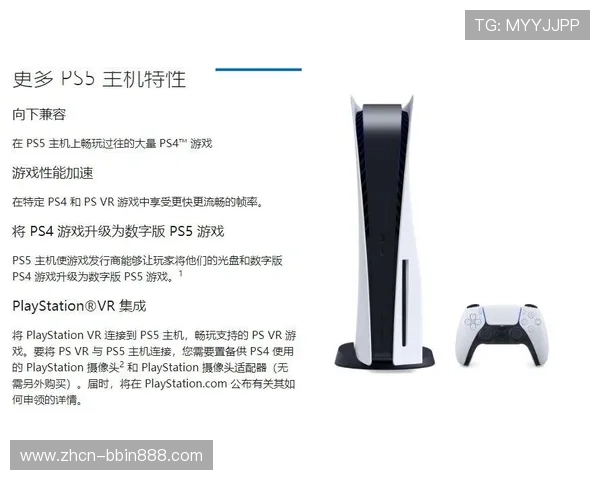
虽然目前在PS5上直接运行电脑游戏仍存在一定的技术限制,但通过远程控制、云游戏和优化设置,玩家可以实现较为理想的跨平台游戏体验。未来,随着技术的不断发展,PS5与PC平台的融合将更加紧密,更多的游戏将支持跨平台联机和同步。掌握这些实用技巧,不仅能丰富你的游戏内容,也能提升整体的游戏体验。希望本文提供的步骤和技巧,能帮助你在PS5上顺利运行电脑游戏,享受更丰富的游戏世界。